


Bij een vaste werkplek hoort een vaste monitor. Heb je geen vaste werkplek, bijvoorbeeld omdat je voor op pad bent of vaak aan verschillende bureaus werkt waar geen monitoren staan, dan moet je het met het scherm van je laptop doen. Of toch niet? Bij ASUS hebben ze inmiddels een enorm aanbod aan ZenScreen mobiele monitoren, die je via USB-C op een laptop aan kunt sluiten. Wij gingen aan de slag met drie modellen: ASUS ZenScreen MB169CK, ASUS ZenScreen Duo OLED MQ149CD en ASUS ZenScreen MB249C. In dit artikel lees je onze bevindingen.
Wij kunnen inmiddels niet meer zonder een mobiele monitor. Met name tijdens persreizen staat er op onze hotelkamer altijd een extra scherm naast de laptop op het bureau. ASUS heeft er zoals aangegeven een heleboel. Veel zijn (subtiele) variaties op hetzelfde thema, maar er zijn ook wel grote verschillen te vinden. Om die duidelijk te maken stuurde het bedrijf ons drie totaal van elkaar verschillende modellen.
- ASUS ZenScreen MB169CK, een ‘standaardmodel’ met een schermdiagonaal van 16 inch en een relatief lage prijs op de website van ASUS: 109,90 euro op het moment van schrijven (december 2025).
- ASUS ZenScreen MB249C, een model met een groter schermformaat (24 inch) dan gebruikelijk bij mobiele monitoren en een prijs van 329,90 euro op de website van ASUS op het moment van schrijven.
- ASUS ZenScreen Duo OLED MQ149CD, een high-end model met twee schermen. Dit is het duurste model in de line-up, met een prijs op de website van ASUS van 609,90 euro.
ASUS ZenScreen MB169CK
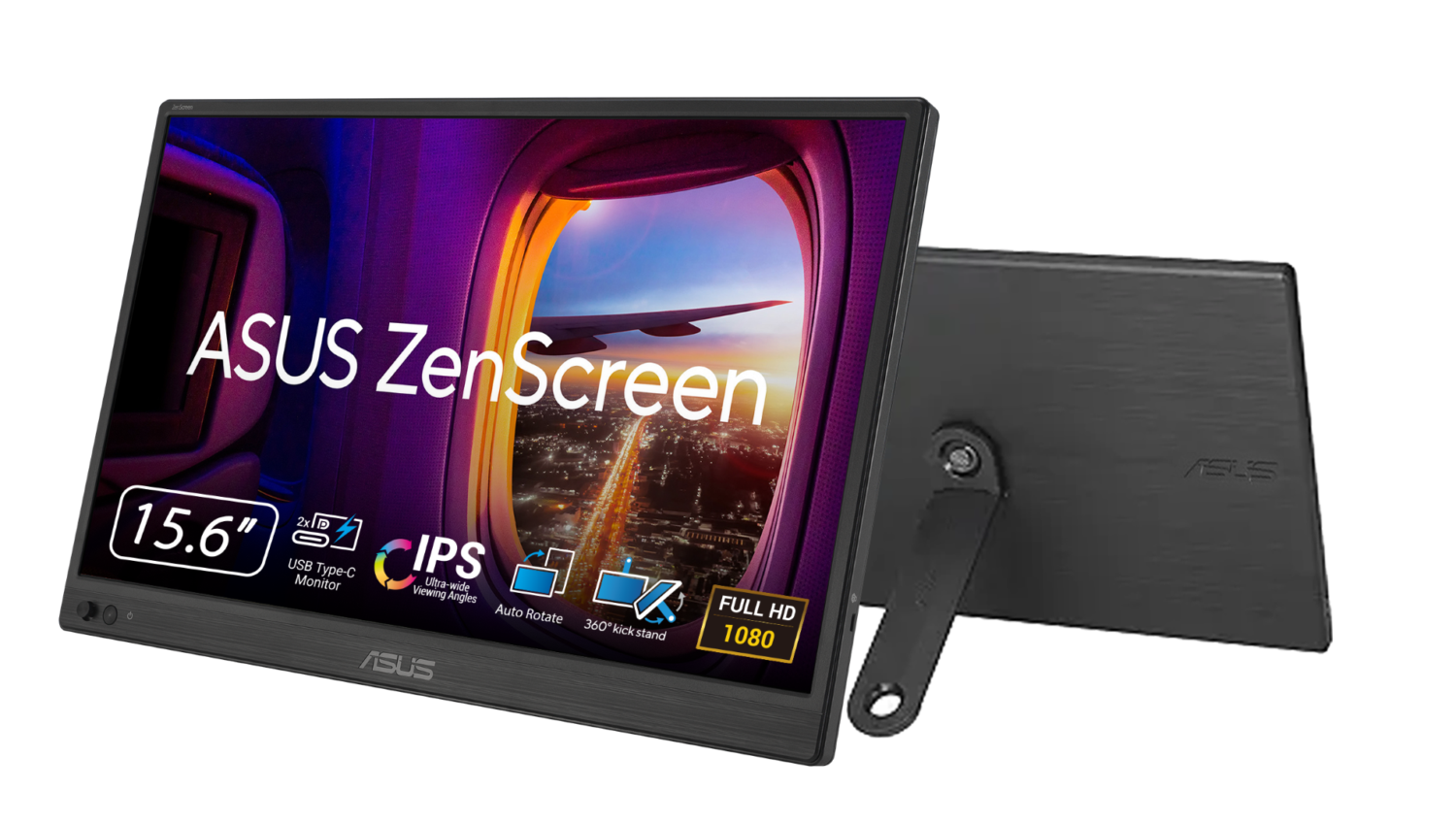
Het eerste model dat we in dit artikel bespreken is de ASUS ZenScreen MB169CK. Zoals de eerste twee cijfers in het typenummer al doen vermoeden hebben we hier te maken met een monitor met een schermdiagonaal van 16 (eigenlijk 15,6) inch. Dat is een mooie extra oppervlakte naast het scherm van een laptop. Hij weegt rond de 780 gram en is net iets meer dan een centimeter dik. Hou er wel rekening mee dat deze monitor bij transport het beste in de meegeleverde hoes gestopt kan worden. Anders beschadigt het paneel te snel. Dat maakt de monitor wel iets minder eenvoudig te vervoeren. Hij past dus niet zomaar samen met je laptop in het laptopvak van een (rug-)tas.
Het IPS-paneel heeft een Full HD-resolutie van 1920×1080 en dus een schermverhouding van 16:9. De maximale helderheid is volgens opgave van ASUS 250 nits. Dat is niet enorm helder, maar volstaat wat ons betreft wel voor de meeste gebruiksdoelen. Het helpt hierbij ook dat het scherm een matte afwerking heeft. Dat maakt het ook bij veel omgevingslicht goed afleesbaar.
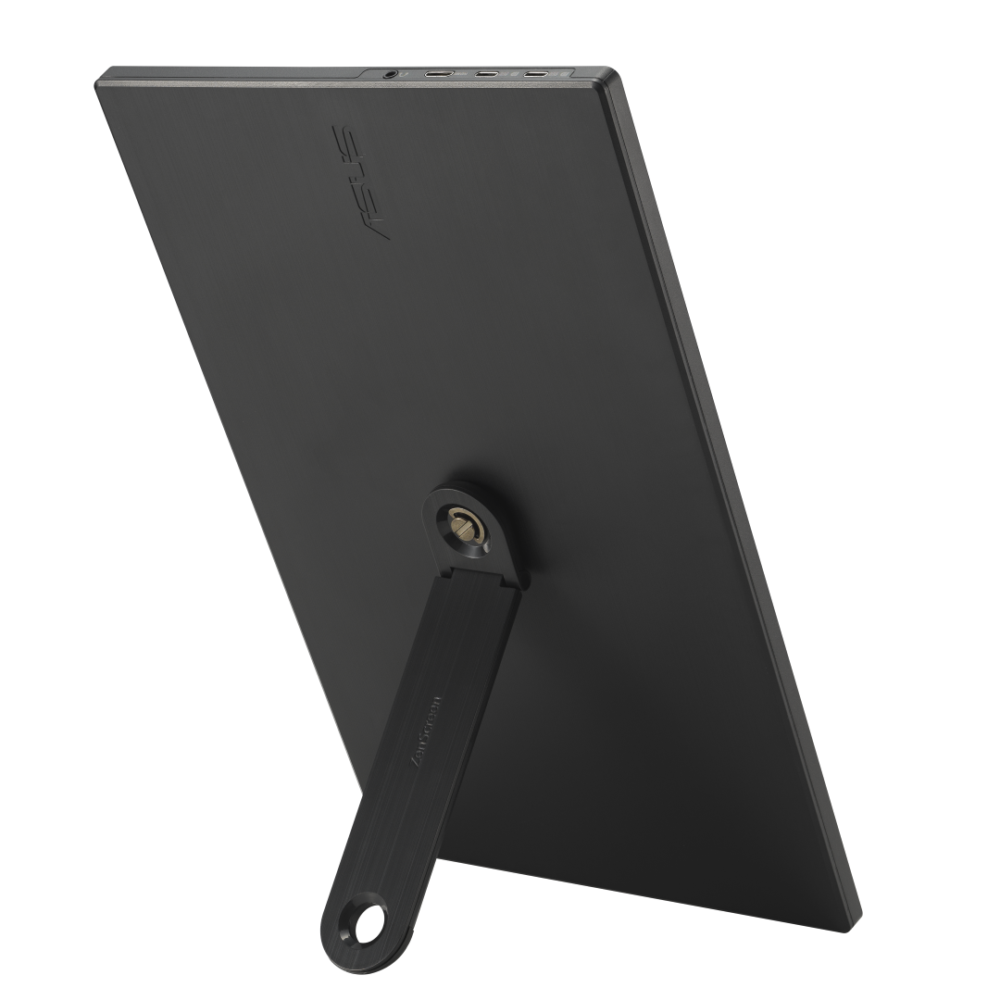
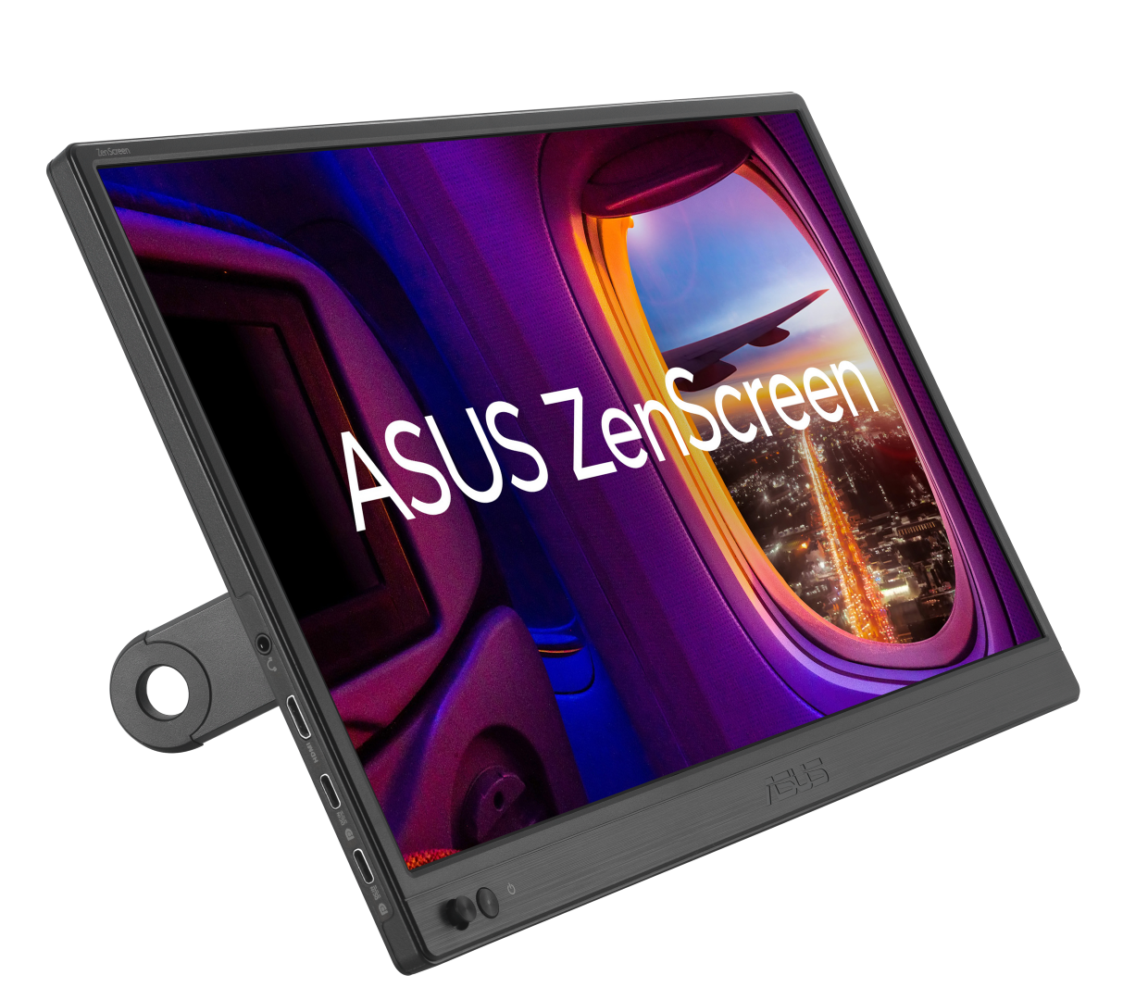
Je sluit de ASUS ZenScreen MB169CK aan op een laptop via USB-C of via HDMI. Er zitten dan ook twee USB Type-C-aansluitingen op de monitor en een Mini HDMI-aansluiting, naast een 3,5mm-aansluiting voor een hoofdtelefoon. Het is dus mogelijk om meerdere apparaten tegelijk op de monitor aan te sluiten. Je wisselt tussen de inputs via de knop linksonder op de monitor, waarmee je bij het On-Screen Display (OSD) terechtkomt. ASUS levert ook voor beide aansluitingstypes een kabel mee. Dat is netjes, omdat met name Mini HDMI niet bij iedereen standaard in de doos met kabels zal liggen.
Heb je geen USB-C met DP Alt Mode op je laptop (wat ons in 2025 enorm zou verbazen overigens), dan kun je de monitor via HDMI aansluiten. Hou er dan wel rekening mee dat je wel alsnog een Type-C-kabel in de monitor moet prikken, om deze van stroom te voorzien.
Qua hardware valt ons verder nog op dat ASUS een kickstand meelevert. Die kun je op de statiefaansluiting achterop bevestigen, waarna je de monitor zowel verticaal als horizontaal kunt neerzetten of ophangen. Het beeld roteert vanzelf mee, mits je de ASUS DisplayWidget Center software hebt geïnstalleerd. Deze software, waar we verderop nog wat dieper op ingaan, is volgens de officiële downloadpagina van ASUS beschikbaar voor zowel Microsoft- als Apple-machines vanaf Windows 11 en macOS 12. Goed om te weten is dat autorotatie (een van de vele functies van de software) alleen werkt op Windows-pc’s en dat niet alle ASUS ZenScreen-modellen compatibel zijn met de software.
Hieronder enkele foto’s van de ASUS ZenScreen MB169CK:
ASUS ZenScreen MB249C
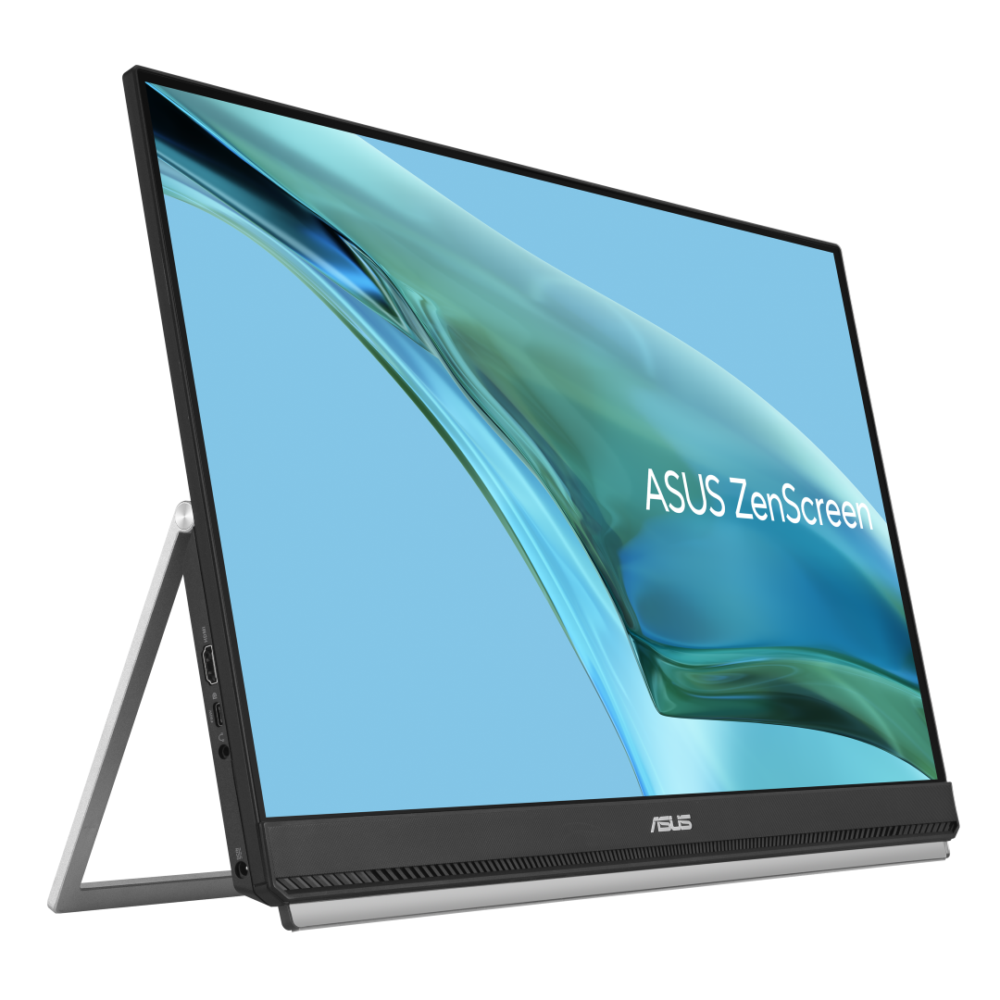
Het tweede model dat we hier bespreken is de ASUS ZenScreen MB249C. Dit is een 24-inch monitor, met een IPS-paneel met een Full HD-resolutie van 1920×1080 (16:9) en een matte afwerking. Het heeft evenals de monitor die we hierboven bespreken een maximale helderheid van 250 nits. In de kantooromgeving waarin wij de monitor hebben getest was de helderheid ruimschoots voldoende voor ons.
Full HD op 24 inch zijn we echter niet meer gewend. Daar mag bij een volgende generatie wel een schepje bovenop. Verder betekent IPS als schermtechnologie goede kijkhoeken. Het nagenoeg randloze ontwerp zorgt daarnaast ook voor een behoorlijk fraai uiterlijk. De ingebouwde stereospeakers zijn prima voor systeemgeluiden en ook nog wel voor de audio tijdens een videocall, maar niet voor muziek.
Qua aansluitingen zien we een full-size HDMI-aansluiting, een USB Type-C-aansluiting en een 3,5mm-aansluiting. Je kunt deze monitor voeden via de Type-C-aansluiten en dus met een enkele kabel een groot extra scherm toevoegen. Dat kan als je de monitor regelmatig verplaatst. ASUS heeft waarschijnlijk echter een ander gebruiksdoel voor ogen. Er zit namelijk ook een aansluiting voor een voedingsadapter op. In combinatie met de 60W die de Type-C kan leveren aan aangesloten apparaten, lijkt het dus de bedoeling dat je de monitor met de meegeleverde adapter van stroom voorziet en er vervolgens je laptop er met een kabel op aansluit. Die laptop wordt dan ook meteen opgeladen.
Je kunt je afvragen of ASUS met dit model de definitie van mobiel niet wat oprekt. Hij is niet mobiel zoals de MB169CK hierboven en de Duo OLED MQ149CD hieronder. Dat wil zeggen, hij past niet in een rugtas of laptoptas. Mee op reis kan hij dus niet zo eenvoudig als die andere twee.
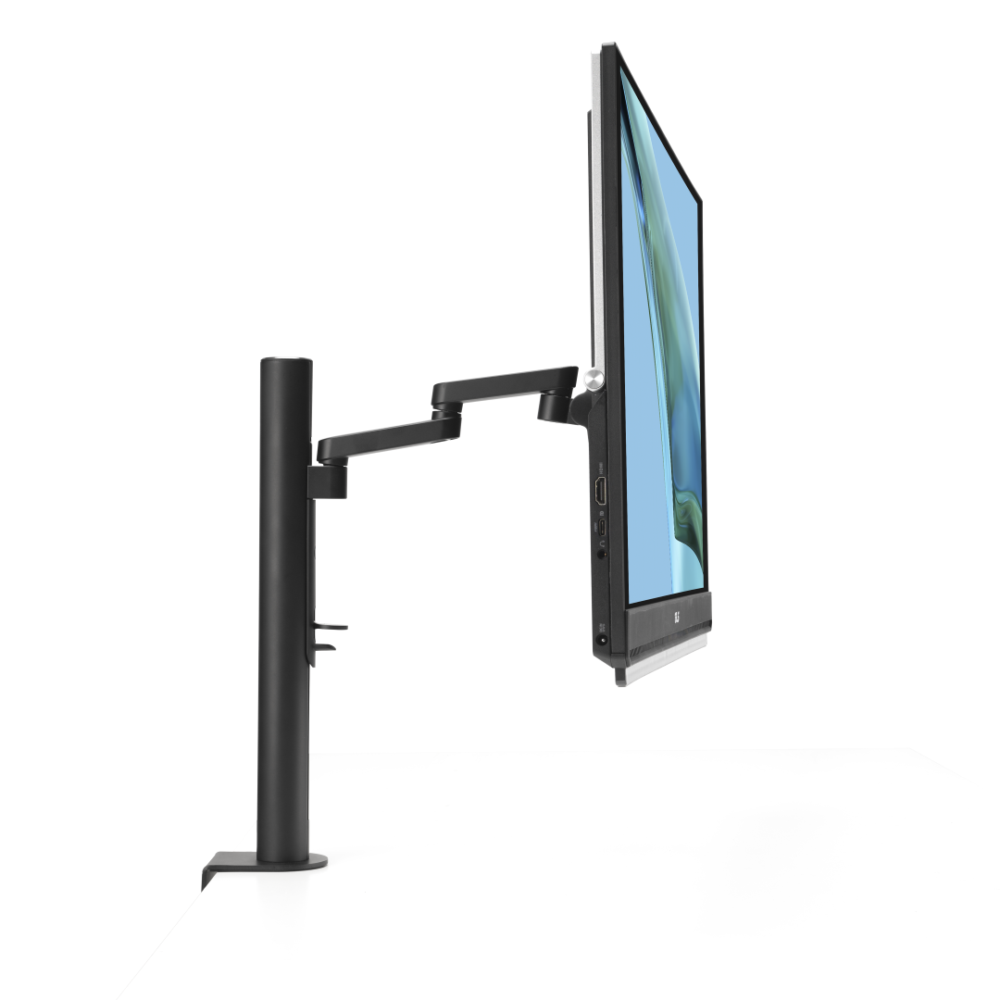
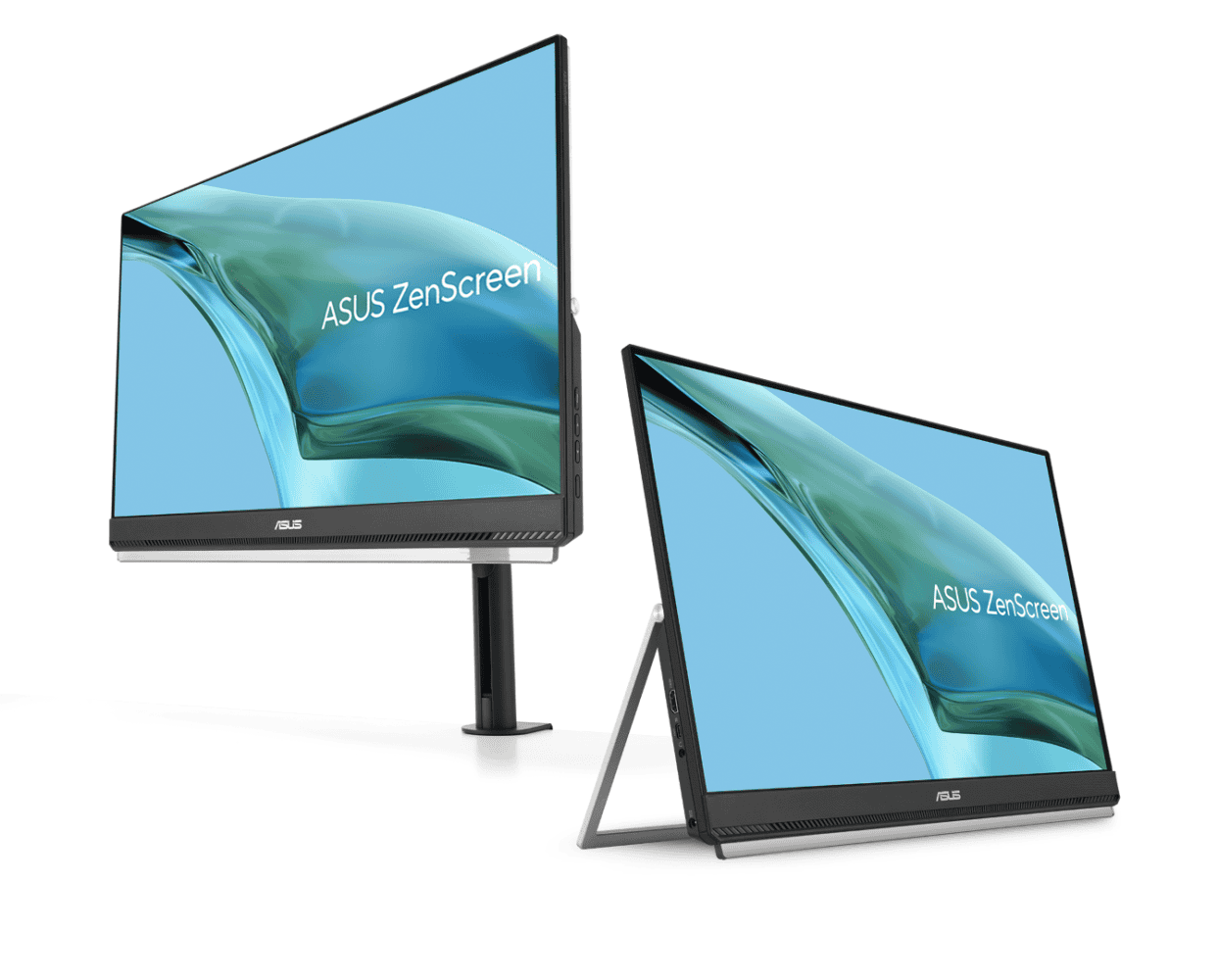
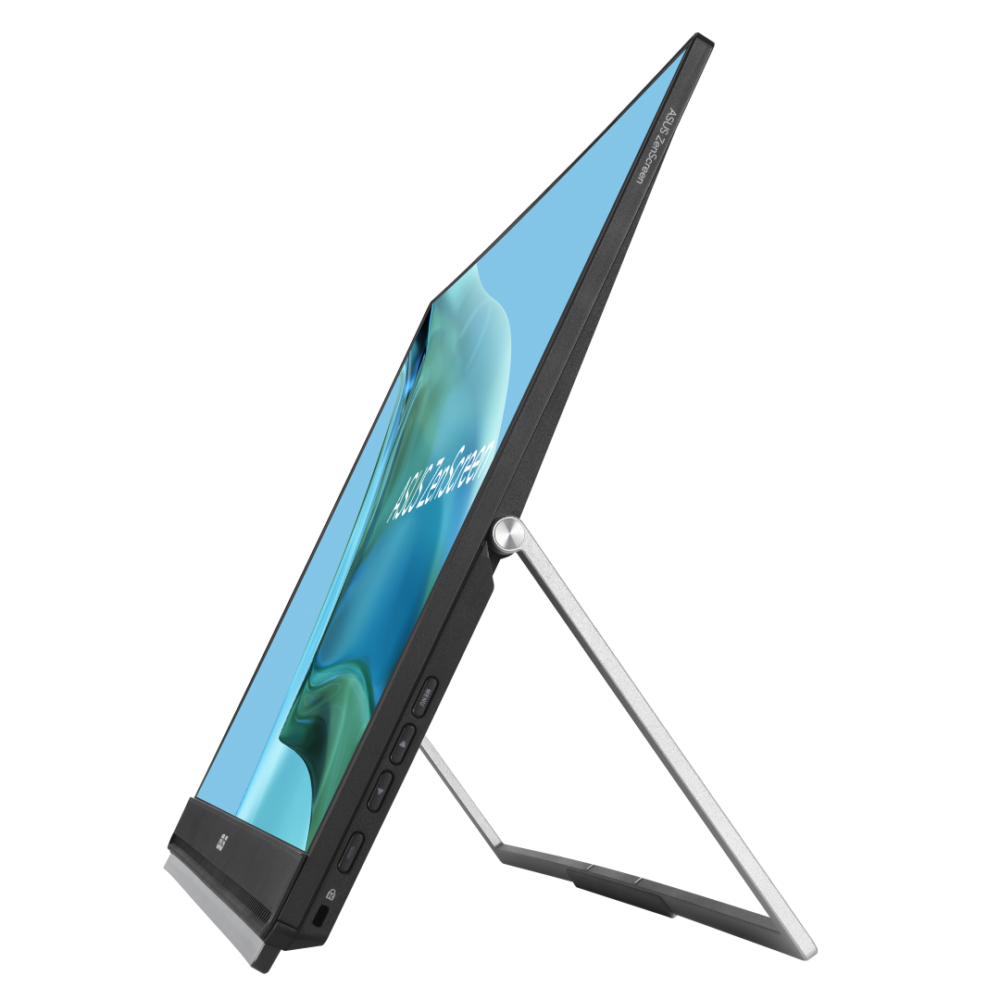
De MB249C is echter wel mobiel als je het vanuit een iets ander perspectief bekijkt. Hij is relatief dun (2,3 cm) en licht (2,8 kg) als je het vergelijkt met ‘gewone’ 24-inch monitoren en is bedoeld om mobiel te zijn tussen werkplekken thuis en/of op een kantoor. Er zit een geïntegreerde kickstand achterop de monitor. Hiermee kun je het apparaat vrijwel rechtop zetten, vrijwel plat en alle mogelijke hoeken ertussen. Dat moet de ergonomie ten goede komen als je de monitor op meerdere verschillende plekken wilt inzetten.
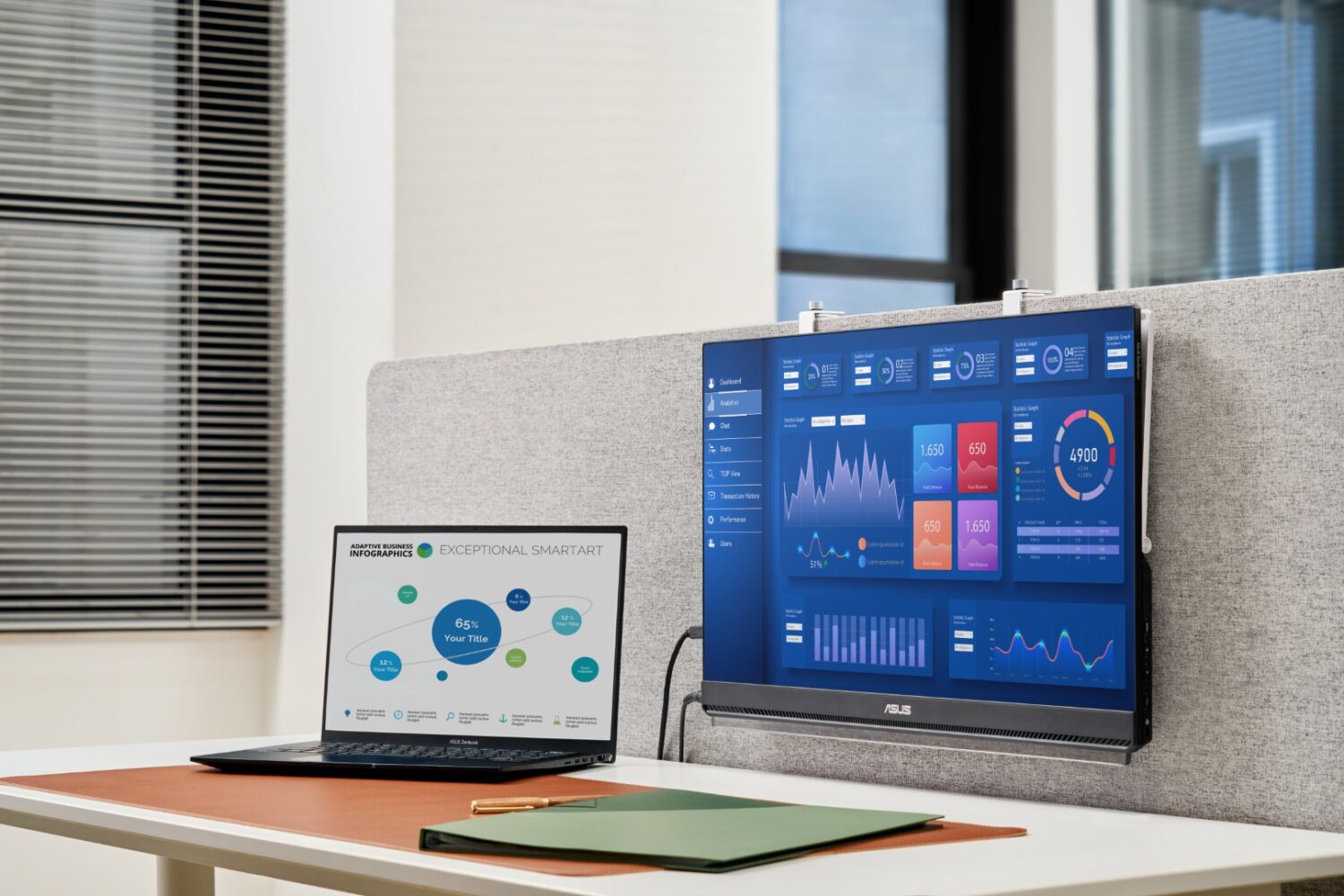
Toch lijkt de ASUS ZenScreen MB249C ons met name bedoeld voor semi-permanente plaatsing. ASUS levert niet voor niets ook een monitorarm mee en een haak waarmee de monitor aan afscheidingswanden (tussen bureaus bijvoorbeeld) bevestigd kan worden. De continue stroomvoorziening die dan vervolgens doorgezet wordt naar een aangesloten laptop versterkt dit beeld verder.
De ASUS ZenScreen MB249C is wat ons betreft meer een monitor voor het creëren van werkplekken op plaatsen waar dat met andere monitoren niet kan dan een mobiele monitor in de zuivere zin van het woord. Dat kan voor organisaties die kampen met ruimtegebrek, maar wel graag wat extra werkplekken willen creëren, interessant zijn. Voor een dergelijk semi-permanent gebruiksdoel mag er qua beeldkwaliteit echter nog wel wat bij wat ons betreft. Een Full HD 24-inch monitor waar je permanent op moet werken is niet meer echt van deze tijd.
Hieronder enkele foto’s van de ASUS ZenScreen MB249C:

ASUS ZenScreen Duo OLED MQ149CD
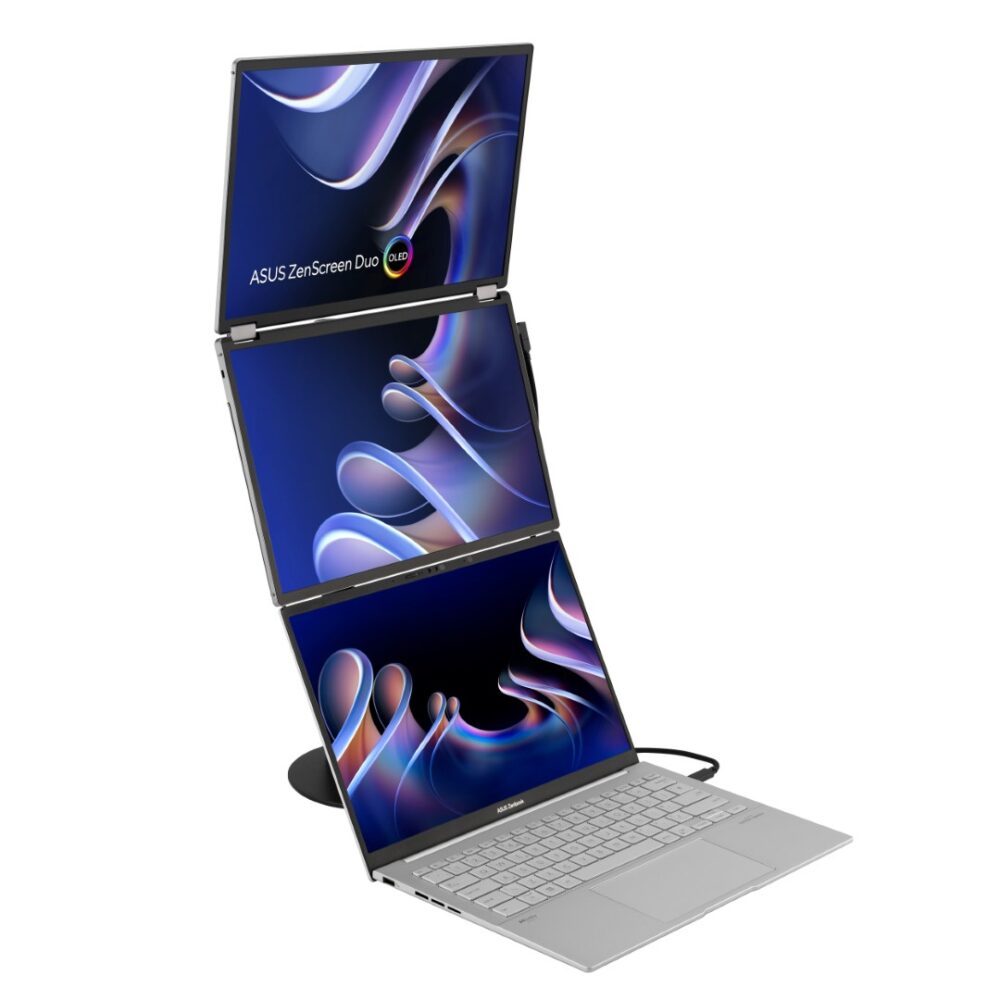
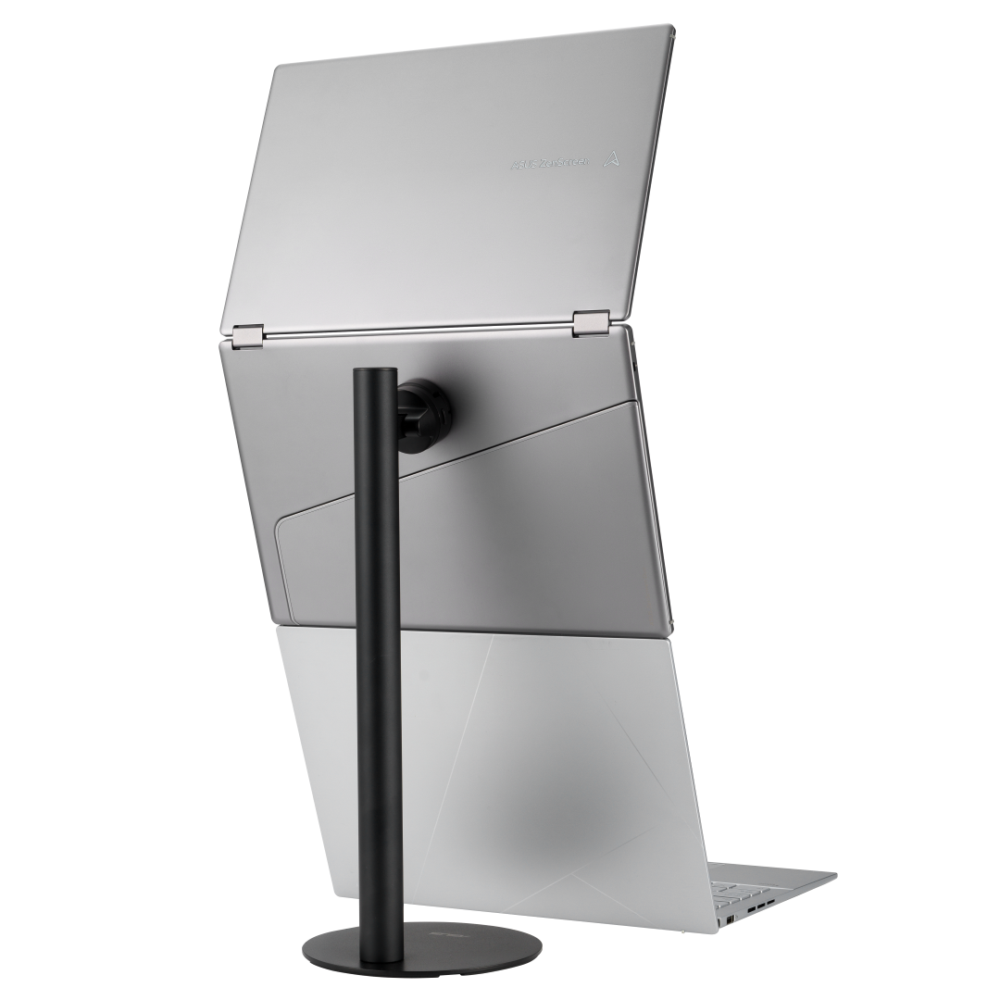
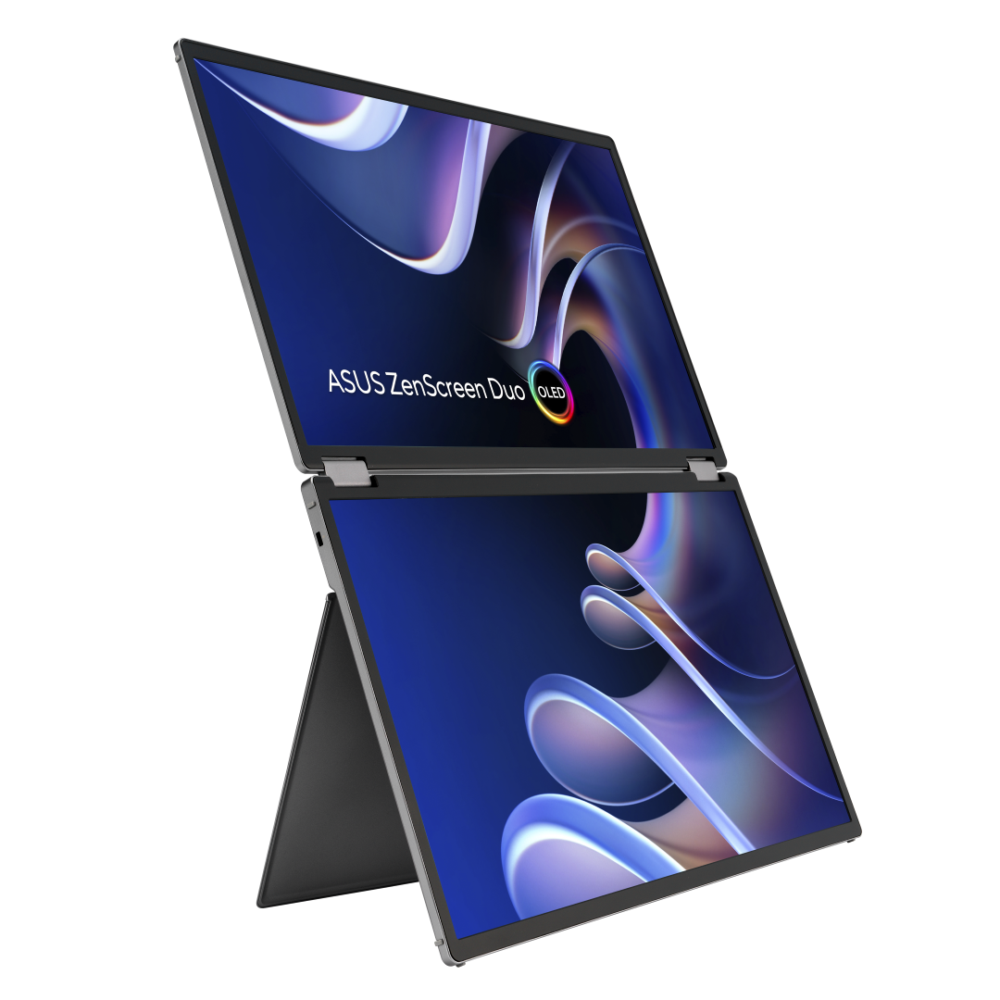
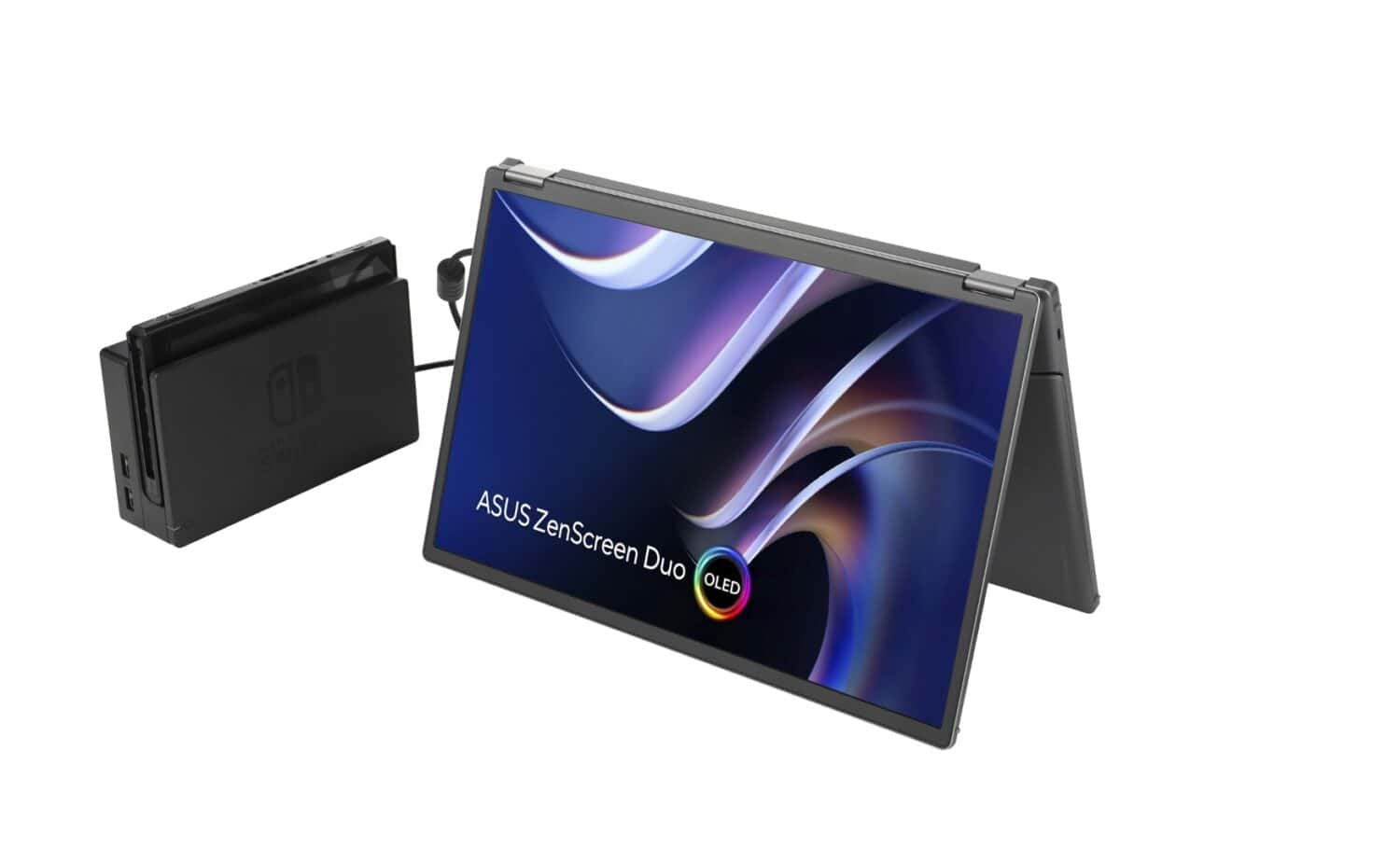
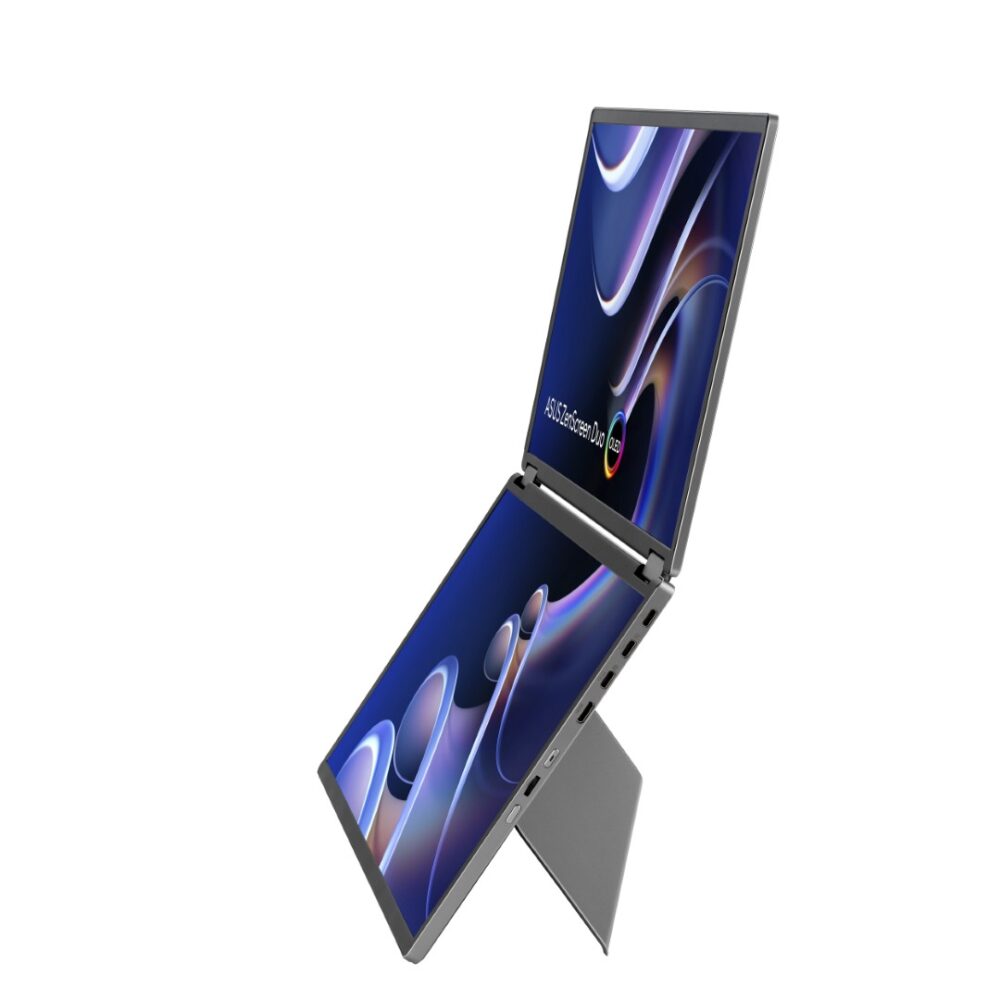
Het laatste ZenScreen-model dat we hier bespreken is het duurste en ook meest bijzondere. We zullen dan ook wat meer tijd besteden aan dit model. De ASUS ZenScreen Duo OLED MQ149CD kost meer dan een instap-notebook en ziet er ingeklapt ook uit als een laptop. Hij bestaat echter uit twee 14-inch OLED beeldschermen met elk een resolutie van 1920×1200. Je kunt deze met de ingebouwde kickstand boven elkaar toevoegen aan je werkplek. Daarnaast is het mogelijk om het geheel te kantelen en ze in portretmodus naast elkaar weer te geven. De scharnieren kunnen een volledige draai van 360 graden maken.
Het feit dat de ASUS ZenScreen Duo OLED MQ149CD bestaat uit twee OLED-panelen verklaart ook meteen voor een deel de hoge prijs. Het is daarnaast ook nog eens een gekalibreerd scherm dat het volledige DCI-P3-spectrum kan tonen. Verder kan het ook een heel stuk helderder dan de meeste andere mobiele monitoren die je op de markt tegenkomt. Waar 250 nits daar vaak de max is, gaan deze panelen tot 500 nits in HDR-modus. Want HDR, dat ondersteunen deze schermen namelijk ook. Wij zijn verder ook altijd gecharmeerd van de net iets grotere werkruimte van een 1920×1200-scherm (16:10) ten opzichte van ‘gewoon’ Full HD, 1920×1080 (16:9).
Het mag dus duidelijk zijn dat de ASUS ZenScreen Duo OLED MQ149CD veel te bieden heeft als het gaat om beeldkwaliteit, ook al betekent de focus op zo mooi en goed mogelijke kleuren wel dat ze een glossy afwerking hebben, in tegenstelling tot de wat meer zakelijke, matte afwerking van de andere twee monitoren in deze review. Het is in het algemeen allemaal een stuk meer high-end en luxe dan we gewend zijn van mobiele monitoren. Dat zie je bijvoorbeeld ook meteen aan de veel luxere doos waarin dit model geleverd wordt dan alle andere mobiele monitoren die we tot nu toe gezien hebben.
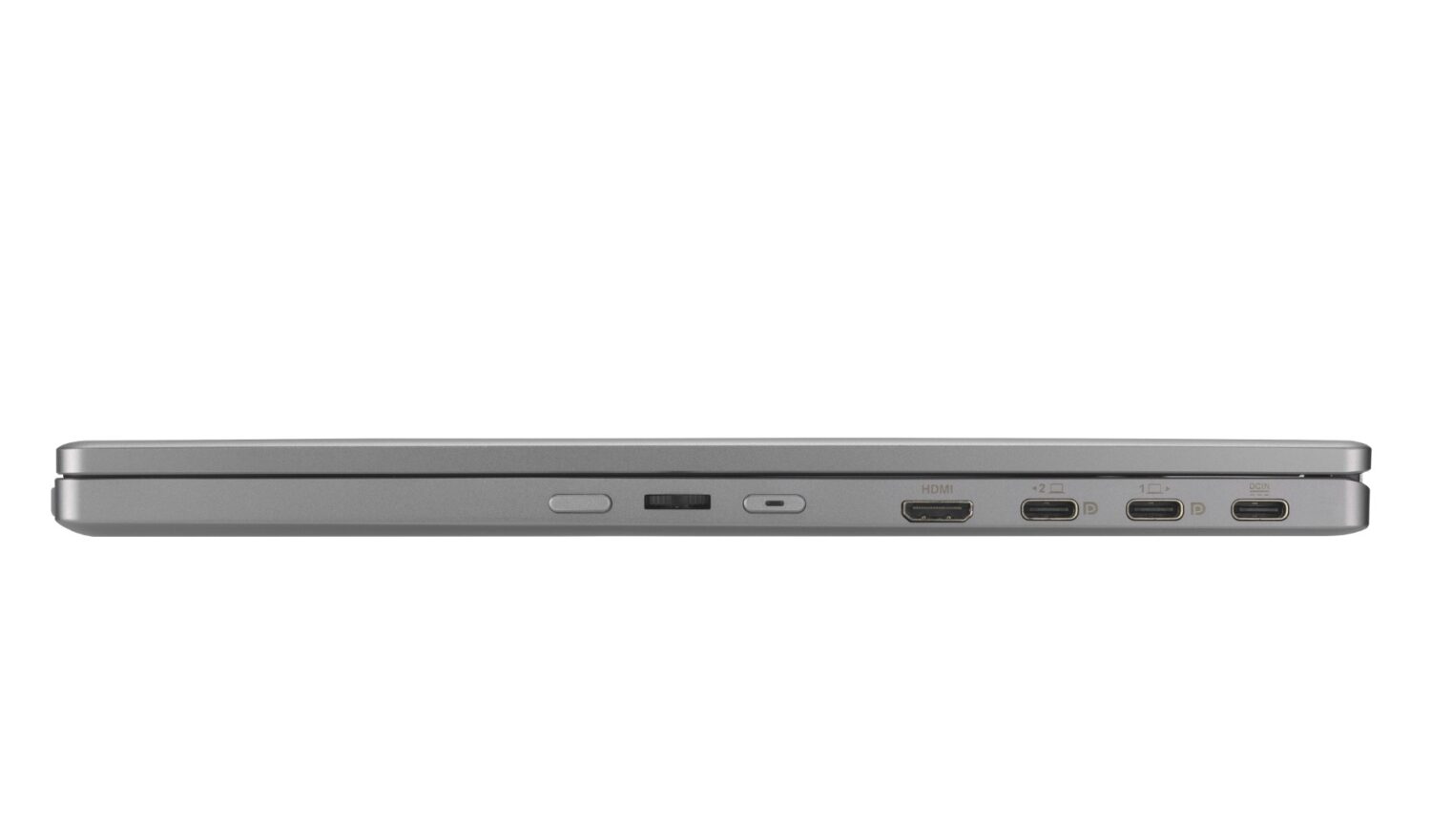
ASUS levert twee Type-C-naar-Type-C-kabels mee en een Mini HDMI-naar-HDMI-kabel. Aan de zijkant van het onderste scherm zitten de aansluitingen. Daar zien we overigens niet twee, maar drie Type-C-aansluitingen. De bovenste is er alleen als (extra) voeding. Verder zien we een tuimelschakelaar die toegang geeft tot het volledige OSD-menu, een aan/uit-knop en een knop waarmee je een snelmenu kunt openen en dat gebruikt wordt voor navigatie door het OSD-menu. Je kunt daar alle gangbare dingen instellen. Ook hier zien we weer de mogelijkheid om automatisch te roteren, in combinatie met de DisplayWidget Center software die dan moet draaien op je pc.
Twee schermen van stroom voorzien met een enkele Type-C-aansluiting is best een uitdaging namelijk. De Type-C-aansluiting van de aangesloten laptop moet allereerst voldoende vermogen kunnen leveren. Maar ASUS geeft op de eigen website ook aan dat de maximale helderheid van 400/500 nits (in respectievelijk SDR en HDR) te veel kan zijn voor een enkele aansluiting.
Daarom adviseert ASUS klanten om bij dat soort helderheden in ieder geval een externe voedingsbron aan te sluiten. Anders schakelt de ASUS ZenScreen Duo OLED MQ149CD zichzelf simpelweg uit. Dat hebben we ook meerdere keren meegemaakt overigens. Aangezien de standaardmodus voor de schermen de helderheid op 100 procent zet, loop je al vrij snel tegen dit issue aan. Met name grote witte vlakken zoals je die ziet in mailprogramma’s triggeren dit. OLED verbruikt immers het meeste stroom als het wit moet weergeven.
Twee schermen, verschillende modi
Kijken we naar de manieren waarop je de afzonderlijke schermen van de ASUS ZenScreen Duo OLED MQ149CD kunt inzetten, dan komen we op vier verschillende gebruiksmodi uit.
Je kunt de twee schermen samenvoegen en als een enkel 20-inch extra scherm aansturen vanaf je laptop. Deze instelling gebruiken we regelmatig, bijvoorbeeld als we op ons gemak een groot document door willen nemen. De dikke rand in het midden is even wennen maar na verloop van tijd kijk je daar als het ware omheen. Als we wat meer actief aan de slag gaan, is deze modus niet altijd ideaal, omdat je dan vaak behoorlijk in het midden van een scherm zit te werken. Dat is in deze modus dus precies rond de al eerder genoemde dikke rand in het midden.
Dan modus twee: deze stelt je in staat om op beide schermen hetzelfde te tonen als op je laptop. Dat is wat we in Windows ‘dupliceren’ noemen. Alleen dan nu niet naar een maar naar twee extra schermen. Deze modus kan handig zijn als je ergens iets moet presenteren. Je gaat dan zelf achter je laptop zitten, zet de ASUS ZenScreen Duo OLED MQ149CD op een tafel in de ’tentmodus’ met aan weerszijden mensen die mee kunnen kijken en kunt van start.
Een derde manier om de ASUS ZenScreen Duo OLED MQ149CD te gebruiken is door er meerdere invoerapparaten op aan te sluiten. Het ene scherm is dan verbonden met de laptop, het andere met een ander apparaat. Dat kan een andere laptop zijn, maar ook om het even welk ander apparaat dat een (extra) scherm nodig heeft. Neem je graag je gaming console mee op reis, dan kun je die er bijvoorbeeld ook op aansluiten.
De laatste modus lijkt op wat in Windows ‘uitbreiden’ genoemd wordt. Je voegt hiermee veel extra werkruimte toe aan je omgeving en werkt als het ware verspreid over drie schermen. Deze modus is gericht op multitasken en is hoe wij deze mobiele monitor het vaakst gebruiken. Je kunt dan goed onderscheid maken tussen de verschillende schermen. Op de laptop schrijven we een artikel, op het eerste scherm van de ASUS ZenScreen Duo OLED MQ149CD staan onze aantekeningen of een andere extra bron van informatie en op het derde scherm staat het mailprogramma open.
Wisselen tussen modi doe je middels een tuimelschakelaar op de zijkant van de ASUS ZenScreen Duo OLED MQ149CD. Voor de eerste en laatste modi hierboven gelden overigens nog wel enkele beperkingen. Dat wil zeggen, die stellen wat extra eisen. De modus waarbij de twee schermen samengevoegd worden in een enkel 1920×2400-beeld werkt via HDMI en Type-C, maar wel alleen via USB-C2, niet via de andere Type-C-aansluiting. HDMI valt ook af voor de laatste modus, waarbij je de schermen als twee losse extra schermen toevoegt en het bureaublad daarheen uitbreidt. Dat werkt alleen via USB-C2.
Hieronder enkele foto’s van de ASUS ZenScreen Duo OLED MQ149CD:
ASUS DisplayWidget Center
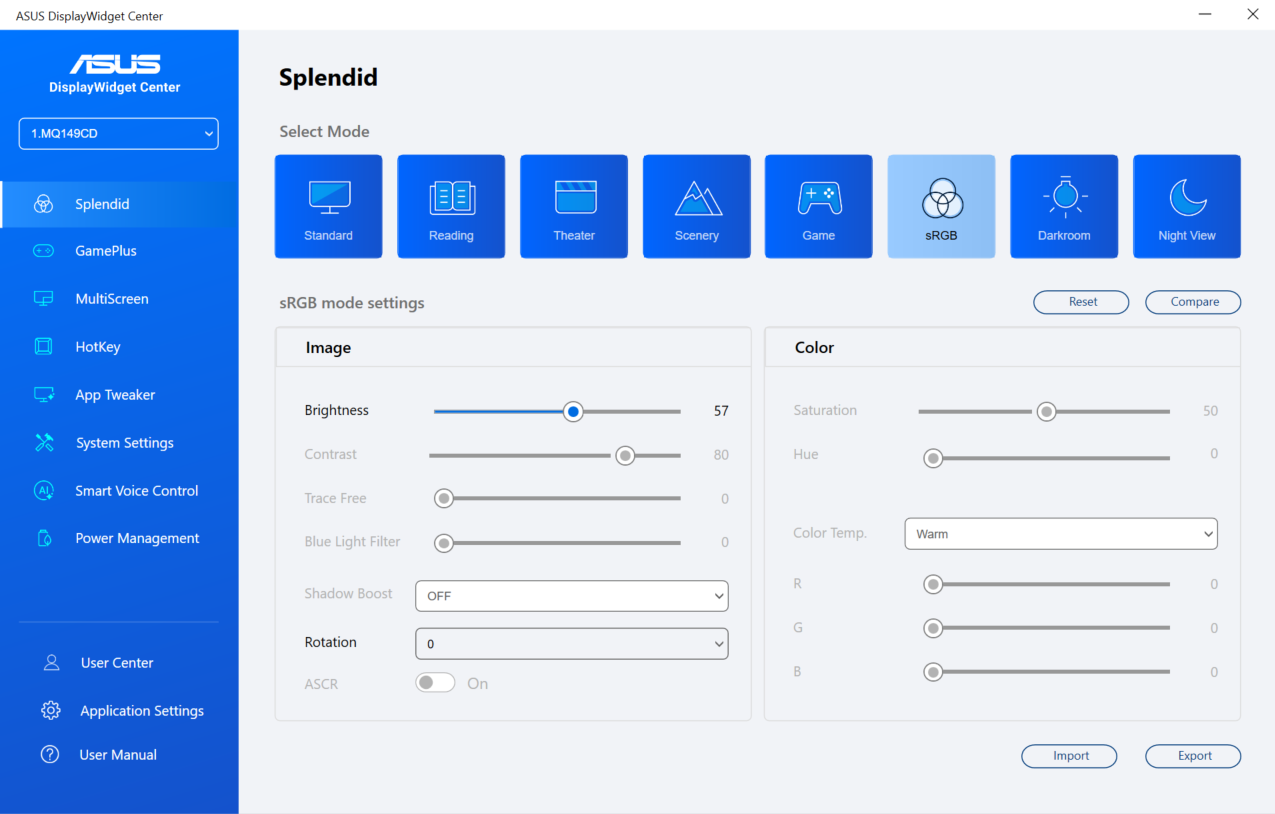
We hebben het bij de bespreking van de afzonderlijke schermen al enkele keren gehad over de software die ASUS beschikbaar stelt voor veel ZenScreen mobiele monitoren. ASUS DisplayWidget Center biedt je de mogelijkheid om de monitoren helemaal naar eigen inzicht in te stellen en moet op de aangesloten pc draaien als je het beeld van de monitor mee wilt laten draaien als je hem van landschap- in portretmodus zet en andersom.
De mogelijkheid om de oriëntatie van een monitor automatisch mee te laten draaien is wat ons betreft de voornaamste reden waarom je de DisplayWidget Center-software op je pc installeert. Hou er wel rekening mee dat dit standaard niet ingeschakeld is. Je moet dit zelf doen in de Splendid-modus van je keuze. Splendid is de naam die ASUS gebruikt voor de verschillende presets voor scherminstellingen. Er zijn er niet minder dan acht. Je kunt hier ook zaken zoals helderheid, contrast en het filter voor blauw licht instellen.
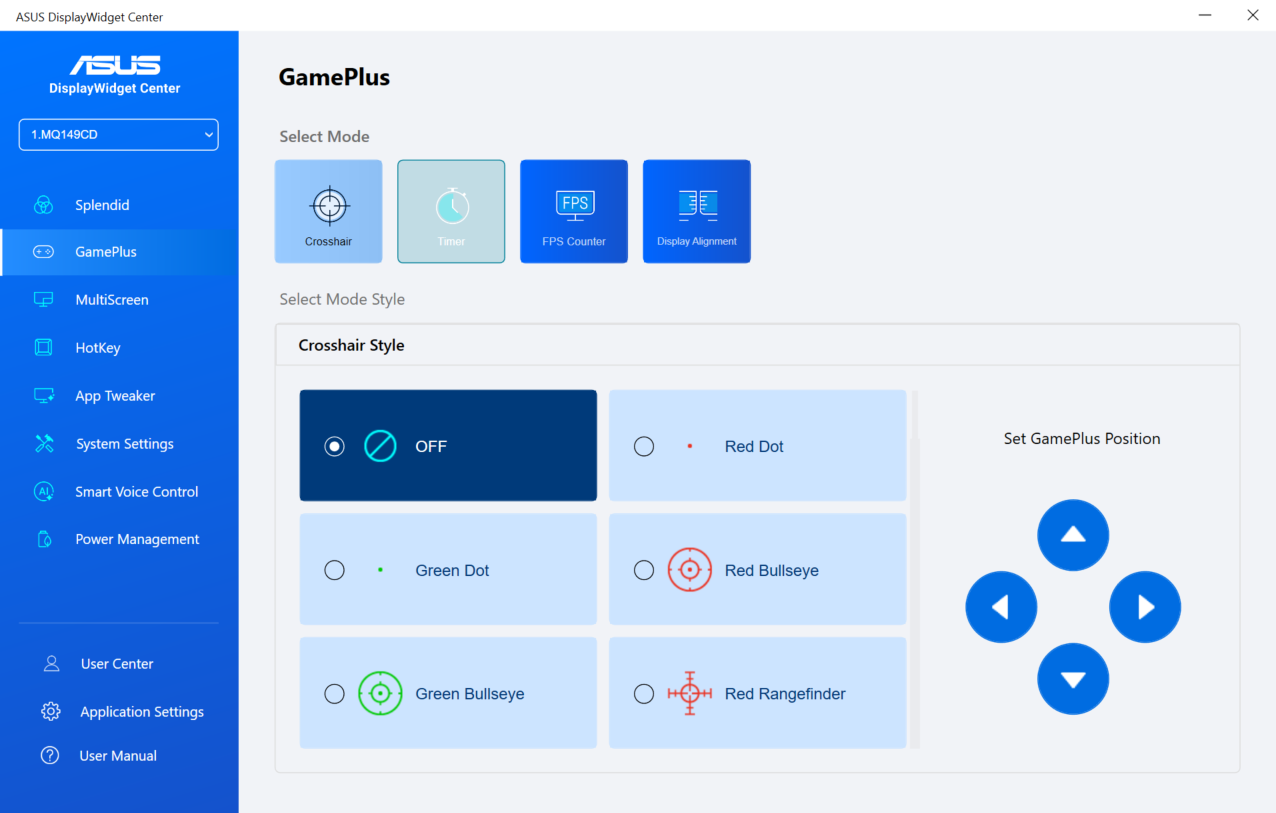
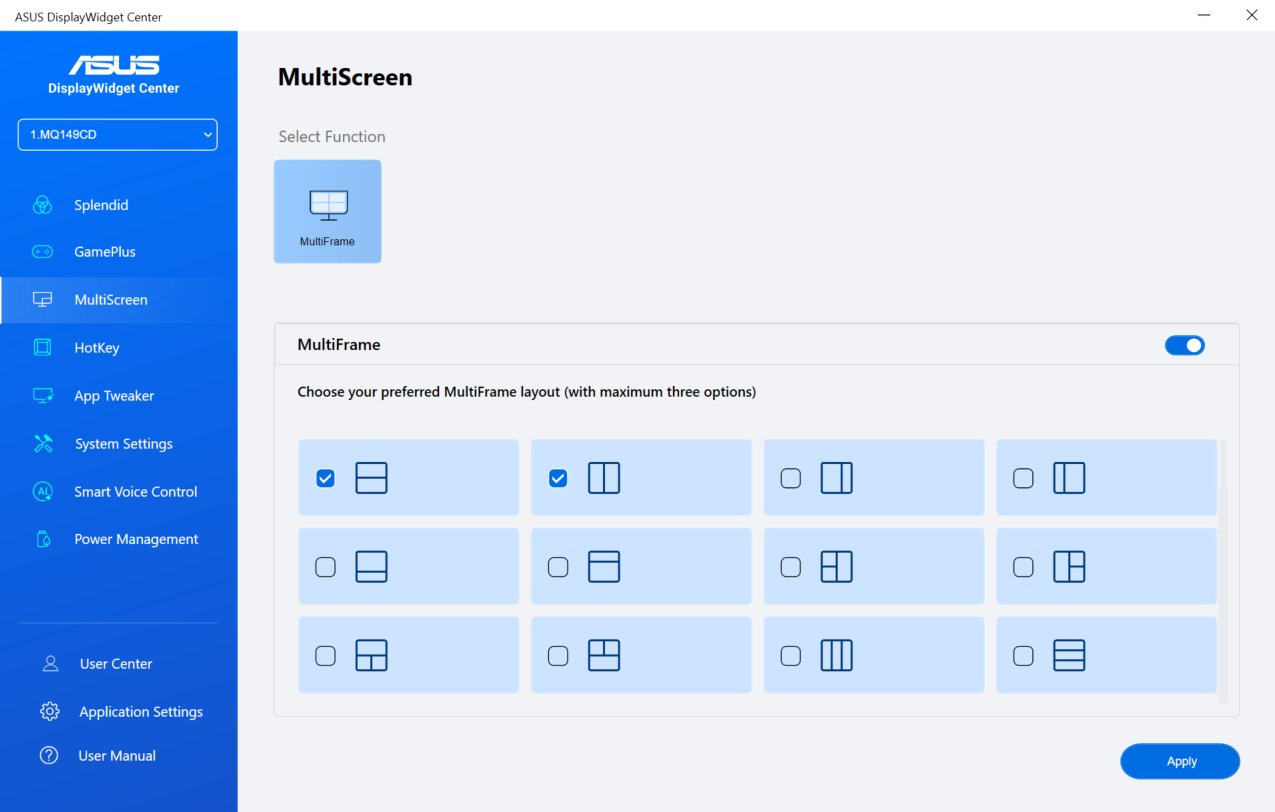
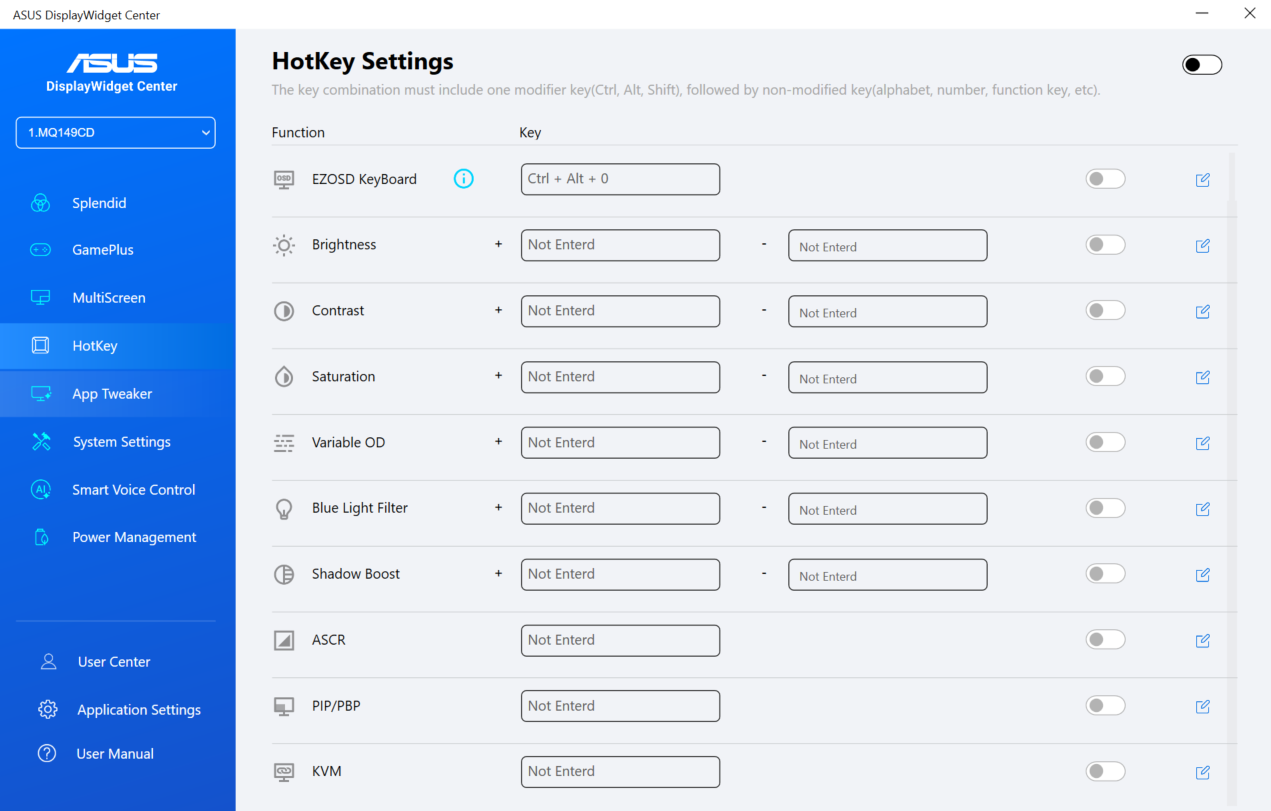
Kijken we verder naar de mogelijkheden van ASUS DisplayWidget Center, dan vallen vooral de MultiScreen -en HotKey-secties op. Via de MultiScreen-pagina kun je aangesloten schermen op specifieke manieren indelen. Met HotKey kun je allerhande sneltoetsen instellen voor de verschillende instellingen die DisplayWidget Center biedt.
Al met al vinden we DisplayWidget Center een nuttige toevoeging, al was het maar vanwege de autorotatiefunctionaliteit, die wij geregeld gebruiken.
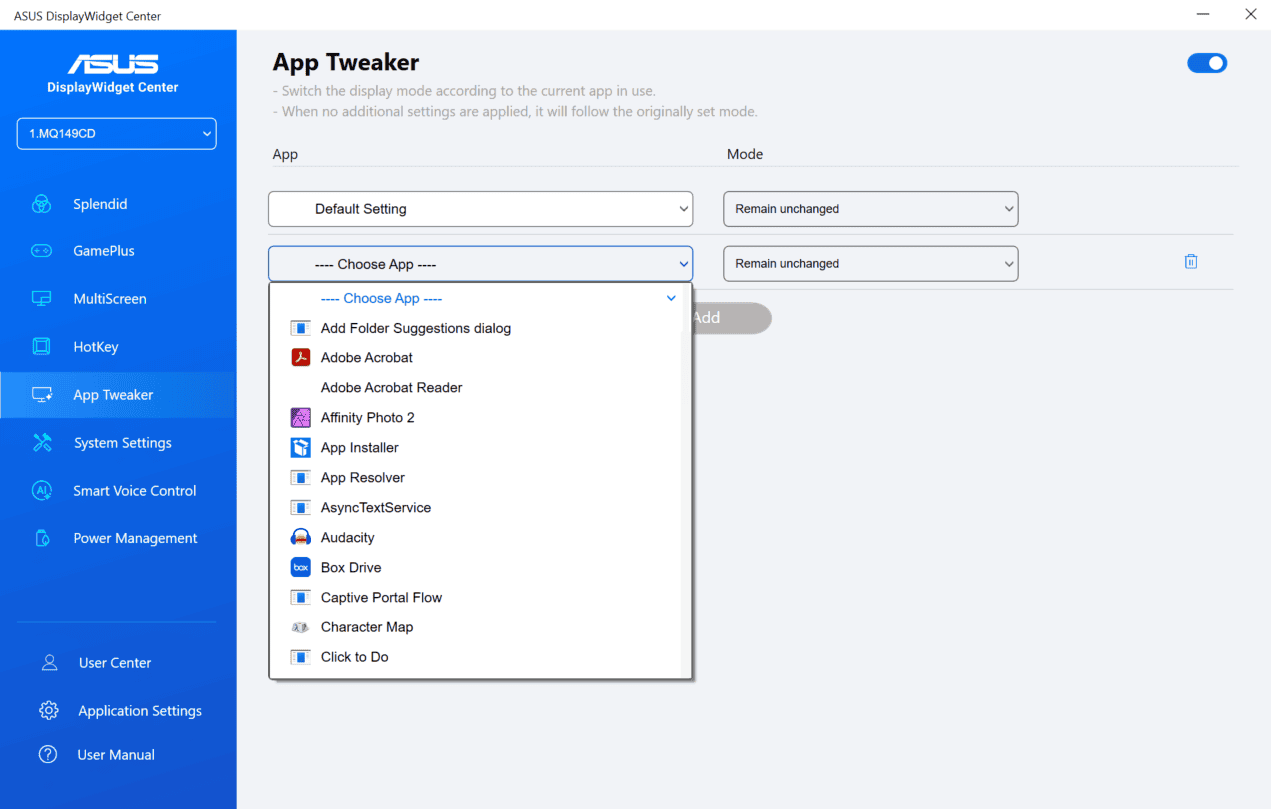
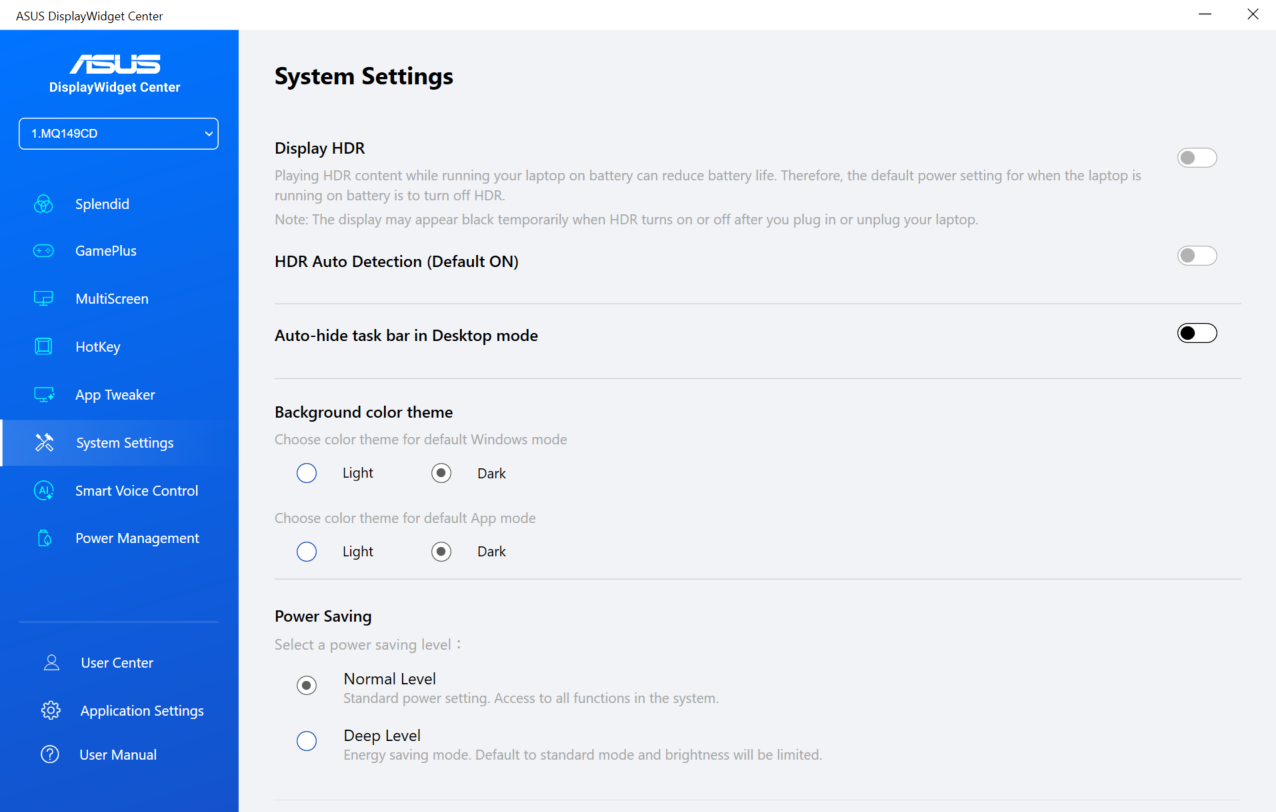
Hieronder enkele screenshots van de ASUS DisplayWidget Center:
Conclusie: mobiele en niet-zo-mobiele monitoren voor meerdere gebruiksdoelen
De drie mobiele ASUS ZenScreen-monitoren die we hebben getest, zijn ons over het algemeen goed bevallen. De ASUS ZenScreen Duo OLED MQ149CD is met afstand de duurste maar ook echt overduidelijk de beste. Dit dubbele scherm heeft een uitstekende kleurweergave, hoge helderheid, veel gebruiksmogelijkheden en voor twee extra schermen nog altijd uitermate draagbaar. We kunnen ons echter ook voorstellen dat niet voor iedereen de meest logische keuze is. Hij is namelijk wel echt aan de prijs, ook al is het voor wat je krijgt zeker niet overdreven duur. Je krijgt er immers twee zeer goede extra schermen voor terug.
De twee andere schermen die we hebben getest, de ASUS ZenScreen MB169CK en ASUS ZenScreen MB249C zijn kwalitatief duidelijk minder geavanceerd dan het dubbel uitgevoerde model. De eerste van de twee raden we echter ook zeker aan als je voor een relatief zeer beperkte investering toch behoorlijk veel extra werkruimte wilt toevoegen onderweg. 15,6 inch voor net iets meer dan 100 euro is zonder meer een goede deal. Hij ondersteunt daarnaast ook de DisplayWidget Center-software waarmee je dit scherm ook in de portretstand kunt gebruiken.
De ASUS ZenScreen MB249C heeft wat ons betreft een vrij beperkte doelgroep. Het houdt het midden tussen een permanent en een tijdelijk scherm, maar zal in de praktijk waarschijnlijk meer richting permanente plaatsing neigen. Daar zijn ook de accessoires die ASUS mee kan leveren op gericht. Deze monitor is vooral interessant als je op wat meer uitdagende plekken een extra werkplek wilt creëren. Op dit formaat is de Full HD-resolutie wat ons betreft echter iets te mager.
Lees ook: ASUS onthult nieuwe professionele monitors, en een experimentele