


Google’s AI Overviews vallen niet bij iedereen in de smaak. Gebruikers klagen onder andere over de inconsistente kwaliteit van informatie en het verdwijnen van bronnen. Gelukkig zijn er verschillende methoden om deze AI-samenvattingen (deels) uit te schakelen.
Sinds de introductie van AI-overzichten in mei 2024 verdeelt Google’s AI-functie de mening. Inmiddels verschijnen ze in meer dan 50 procent van alle zoekopdrachten. Die AI-gegenereerde samenvattingen kunnen informatie ‘hallucineren’ en bronnen verdwijnen naar de achtergrond. Dat levert irritaties op bij veel gebruikers
Wie wil terugkeren naar de klassieke Google-zoekervaring heeft verschillende opties. Google maakt het je echter niet makkelijk. De meeste workarounds komen namelijk met haken en ogen. Je kunt bij een handmatige zoekopdracht wel ‘-ai’ intikken. Daardoor toont de AI-modus geen antwoorden op je gestelde vraag. Dat werkt prima voor een keer, maar als je veel zoekopdrachten uitvoert wordt dat toch irritant.
Browserextensies is de snelste oplossing
De meest effectieve methode is het installeren van een browserextensie. In de Chrome Web Store en andere winkels zijn meerdere extensies beschikbaar die AI Overviews blokkeren. De populairste optie is Hide Google AI Overviews. Dat is momenteel de extensie met de hoogste score en de meeste gebruikers.
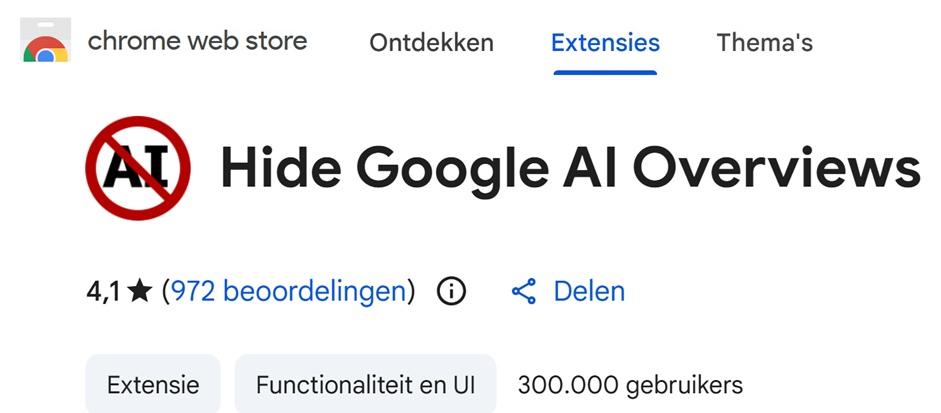
Zulke extensies zijn lichtgewicht en doen simpelweg hun werk. Je installeert ze via de store van je browser, schakelt ze in en AI-antwoorden verdwijnen als sneeuw voor de zon. De makers beloven dat ze geen gebruikersdata verzamelen, maar wie sceptisch is doet er uiteraard verstandig aan daarvoor zelf wat onderzoek te doen.
Wie geen third-party extensies wil gebruiken, kan ook zelf aan de slag. De doe-het-zelf-methoden variëren echter sterk in effectiviteit. Dat is afhankelijk van waar en hoe je ze precies implementeert.
Aanpassen zoekmachine in de browser
Op je PC of Mac is het uitschakelen van die overzichten met AI-antwoorden relatief eenvoudig. Je voegt de parameter ‘%s&udm=14’ toe aan de standaard zoekmachine-URL in je browser. Google test weliswaar steeds nieuwe AI-functies in zijn zoekmachine, maar deze methode werkt momenteel nog steeds goed. Voor Chrome, Firefox en Edge is het stappenplan nagenoeg hetzelfde. Onderstaand stappenplan is gemaakt aan de hand van de Google Chrome-browser.
- Open de browserinstellingen en kies ‘Zoekmachine’;
- Tik op ‘Beheren’ en kies voor ‘Toevoegen’ onder het kopje Site Search;
- Kies een naam en voer deze URL in https://www.google.com/search?q=%s&udm=14.
- Tik rechtsonder op de blauwe knop ‘Toevoegen’ en stel alles in als standaard.
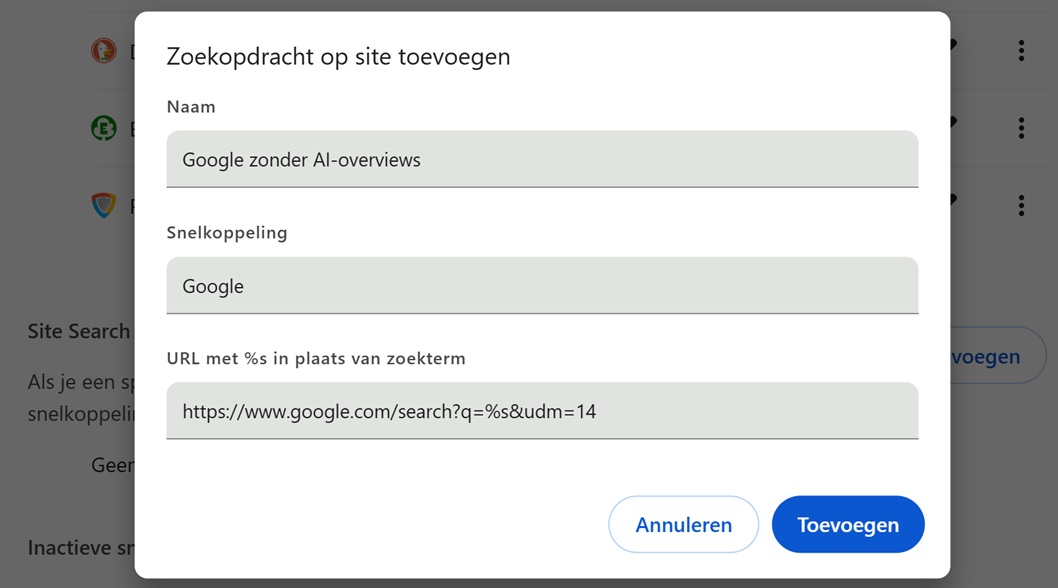
Deze manier werkt alleen wanneer je via de adresbalk van je browser een zoekopdracht invoert. Als je deze URL als bookmark opslaat en opent, start Google Zoeken steeds met ‘%s’ in het zoekveld. Dat gebeurt omdat reguliere bladwijzers geen variabelen kunnen bevatten zoals de browser dat wel doet.
Bookmarklet als alternatief
Wil je toch een bladwijzer maken, dan kun je ook kiezen om een zogenaamde bookmarklet te creëren. Dat is een bladwijzer die JavaScript-code. Zo kun je ook kleine acties laten uitvoeren en surf je niet alleen naar een specifieke URL. Wanneer je deze bookmarklet opent, verschijnt er een pop-up met een zoekveld. Na het invoeren van je zoekopdracht en het klikken op OK word je doorgestuurd naar Google’s zoekresultaten zonder dat er AI Overviews te zien zijn.
Om een bookmarklet aan te maken, moet je een nieuwe bladwijzer aanmaken in de browser. Die geef je een duidelijke naam, bijvoorbeeld ‘Google zonder AI-overzichten’. In het URL-veld plak je deze code: javascript:(function(){var q=prompt(‘Search Google Web Mode:’);if(q)window.location=’https://www.google.com/search?udm=14&q=’+encodeURIComponent(q);})()
Ook die methode kent flinke beperkingen. Zo moet je op de daadwerkelijk gekozen webpagina zijn om de bookmarklet te kunnen starten. Vanaf de homepagina van je browser zonder URL werkt het allemaal niet.
Mobiele platformen vereisen meer werk
Op Android en iOS zijn je opties nog beperkter. In de officiële Google-app is geen mogelijkheid te vinden om de AI-overzichten uit te schakelen. Wil je die niet zien, dan ben je dus al gebonden aan het gebruik van een browser. iOS-gebruikers zijn helemaal beperkt en kunnen vooralsnog alleen aan de slag met het aanmaken van een bookmarklet, zoals hierboven beschreven. Je kunt die vervolgens wel op een thuisscherm plaatsen via de Opdrachten-app, zodat ‘ie snel bereikbaar is. Als je die snelkoppeling gebruikt en de Google-app hebt geïnstalleerd op je iPhone of iPad wordt die geopend, anders wordt de zoekopdracht in de Safari-browser uitgevoerd.
Lees ook: Google-topresultaten verliezen door opmars AI-overviews
Wordt er een Android-apparaat gebruikt, dan moet de oplossing weer in een andere richting worden gezocht. Chrome op Android ondersteunt namelijk geen bookmarkscripting, waardoor de bookmarklet-methode niet werkt. Er is een workaround, waarbij een statische link wordt gebruikt waarmee Web Mode wordt geforceerd. Er wordt daarmee een lege Google-zoekopdracht uitgevoerd, zonder AI-invloeden. Vervolgens kun je andere zoekopdrachten invoeren
Pak je smartphone of tablet erbij en open Google Chrome. Voer https://www.google.com/search?udm=14&q=%20 in de zoekbalk. Tik rechtsboven op de drie puntjes en kies voor ‘Toevoegen aan startscherm’. Geef de snelkoppeling een handige naam en tik op ’toevoegen’.

Elke keer dat je deze bladwijzer opent vanaf je thuisscherm, krijg je dus een leeg zoekveld te zien. Bij alle volgende opdrachten zie je in de resultaten geen overzichten gemaakt met kunstmatige intelligentie meer. Deze methode werkt ook op iOS en pc’s, maar Android is het enige platform waar dit de enige werkende oplossing is.
Hoe lang blijven deze methodes werken?
Alle genoemde methoden werkten op het moment van schrijven. Het kan echter maar zo, dat Google voor een van de beschreven manieren een stokje steekt. Het zou de zoekmachinegrootmacht simpelweg sieren om gewoon een simpele opt-out te bieden aan gebruikers om AI overviews in- en uit te schakelen. Dat is vast en zeker ijdele hoop, dus als je er niet van gediend bent blijft het helaas nog aanrommelen.